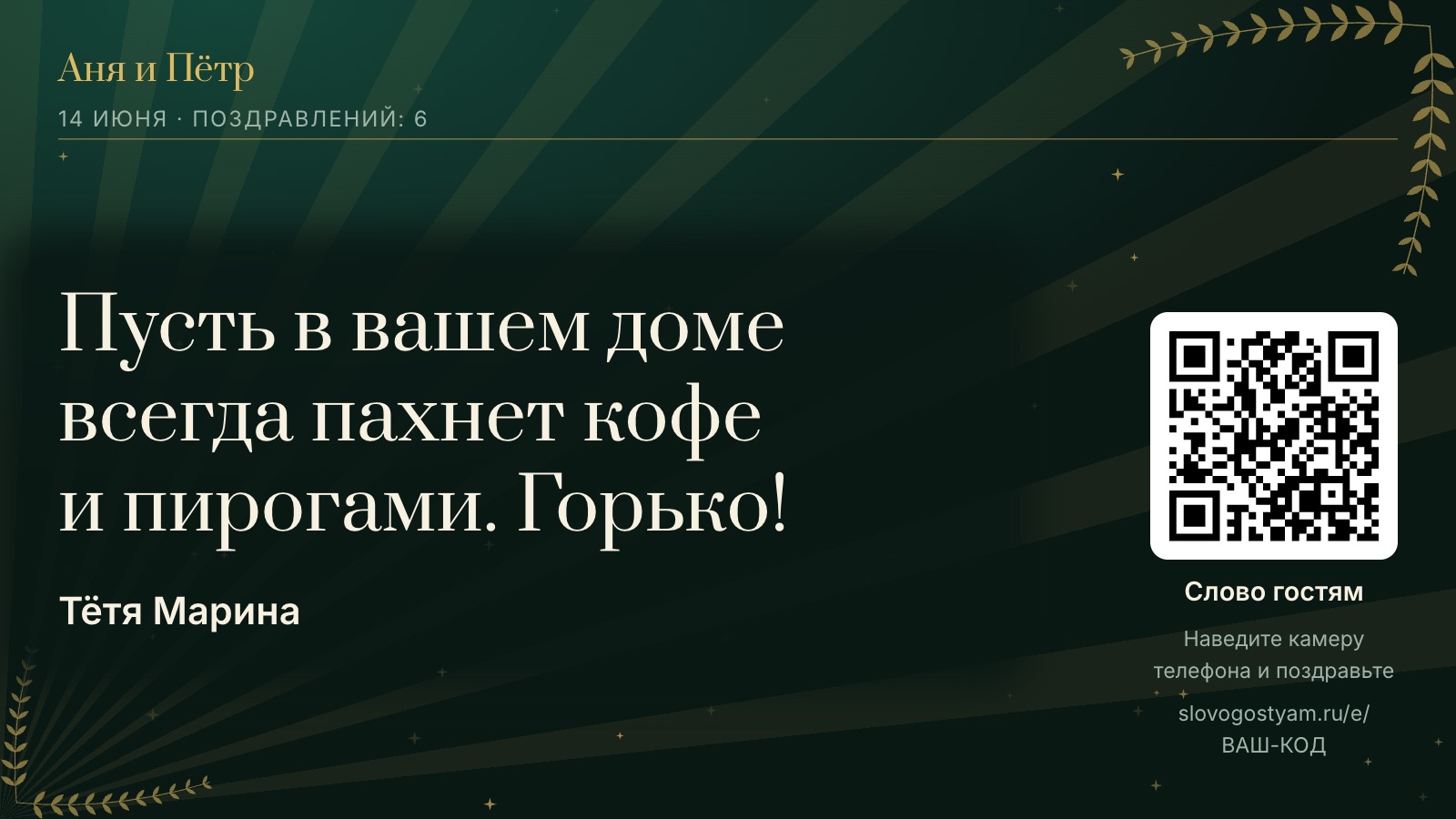
Интерактив с телефонами гостей работает потому, что телефон уже в руке у каждого. Не надо раздавать пульты и искать микрофон: человек снимает, пишет, отправляет, и результат появляется в зале. Но у этого формата есть подводные камни, и о них стоит знать до свадьбы, а не во время.
Что можно просить у гостей
Телефон умеет много, но гости не обязаны всё это делать. Просите немного и просите чётко. Рабочие варианты:
- короткое пожелание парой строк;
- фото со своего стола или с праздника;
- короткое видео с поздравлением;
- голосование за мелодию или тост на ваш выбор.
Не просите всё сразу. «Отправьте поздравление» понятно с первой секунды, а «поучаствуйте в нашем интерактиве» — нет.
Как подключить зал
Принцип везде один: гость сканирует QR-код, открывается страница, на ней форма. Приложение скачивать не нужно, регистрация не нужна. Это важное условие, потому что любое дополнительное действие отсекает часть гостей. Старшие родственники, у которых не стоит нужная программа, не должны остаться за бортом.
Что нужно на площадке:
- Ноутбук с браузером для вывода на экран.
- Проектор или телевизор.
- Стабильный интернет. Это самый частый источник проблем. Проверьте скорость в зале заранее и не рассчитывайте на мобильную сеть в здании с толстыми стенами.
- Карточки с QR-кодом на каждом столе.
Про печать и расположение карточек у нас есть отдельная статья: карточки на столы с QR-кодом. Если коротко, код должен быть крупным, рядом одна строка пояснения, и лежать карточка должна там, где её видно без поиска.
Контроль над экраном
Главный страх ведущих — что на экране появится что-то неуместное. Страх разумный, и справиться с ним можно только настройками, а не надеждой на гостей.
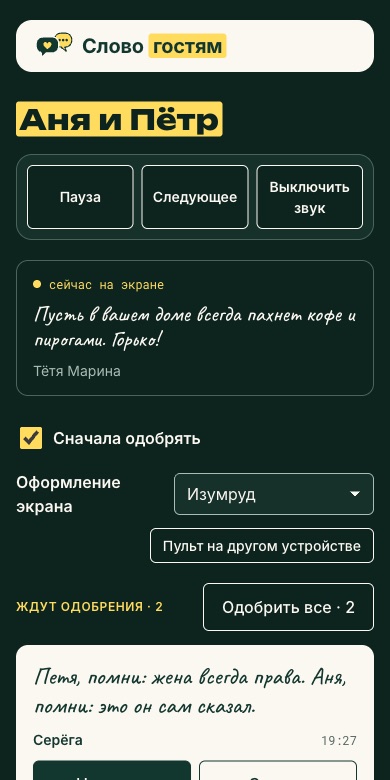
Режим предварительной проверки должен быть включён по умолчанию. В «Слове гостям» он так и называется «Сначала одобрять»: каждое поздравление сначала попадает к ведущему, и только после нажатия «Одобрить» оказывается на экране. Если вы уверены в зале, можно нажать «Одобрить все», но делать это стоит осознанно.
Остальное тоже лежит в пульте на телефоне:
- скрыть сообщение;
- поставить показ на паузу;
- перейти к следующему;
- выключить звук;
- показать выбранное поздравление прямо сейчас.
Пульт показывает, что в этот момент на экране. Это удобно, когда вы разговариваете с залом и не смотрите на проектор.
Когда и как запускать
Не запускайте всё в начале вечера. Гости только пришли, никто не освоился, и первая волна сообщений будет сдержанной. Лучше всего объявлять после первой пары тостов или перед горячим, когда люди сидят за столами и у них есть свободные руки.
Скажите вслух три вещи:
- Куда смотреть: на карточку на столе.
- Что делать: навести камеру, ввести имя, отправить.
- Что будет: через минуту ваше поздравление увидит весь зал.
Затем сделайте первое поздравление сами, чтобы показать механику. Иначе гости будут ждать, пока кто-то рискнёт.
Ограничения, о которых лучше сказать честно
Не все гости захотят отправлять фото и видео, и это нормально. Не у всех хорошо работает связь. Не все понимают QR-коды: приготовьтесь подойти к столам и показать лично. Видео на экране идёт до минуты, поэтому длинные ролики лучше не обещать: они сохранятся в архив, но не будут показаны полностью.
Ещё один нюанс: интерактив с телефонами гостей не заменяет живое общение. Это дополнение к тостам, а не замена. Если зал любит говорить в микрофон, дайте ему такую возможность.
Что остаётся после праздника
Это важная часть, о которой забывают, пока планируют вечер. Все тексты, фото и видео с именами гостей можно скачать одним архивом. На сервере материалы хранятся 60 дней после последнего поздравления, данные лежат на сервере в России. Скачайте архив в течение этого срока и сохраните у себя.
Если вы выбираете между разными форматами, начните с общего обзора: интерактив для ведущего на свадьбу. А как устроен именно показ поздравлений в зале, разобрано в материале про поздравления гостей на экран.
Если что-то пошло не так
Сбои случаются, и к ним нужно быть готовым. Если у гостя не открывается страница, пусть подойдёт к соседу: часто хватает одного работающего телефона на стол. Если интернет в зале пропал, не паникуйте и не объясняйте залу причины. Скажите, что вернётесь к поздравлениям чуть позже, и продолжайте программу. Когда связь вернётся, вы продолжите показ с того места, где остановились.
Короткий чек-лист ведущего
- Проверьте интернет в зале и запасной канал.
- Распечатайте карточки с QR-кодом и разложите по столам.
- Включите режим предварительного одобрения.
- Объявите механику в двух фразах.
- Сделайте первый пример сами.
- Держите пульт под рукой и следите, что сейчас на экране.
Если хотите увидеть, как всё это собирается в одном кабинете, посмотрите, как вывести поздравления с телефонов гостей на экран в «Слове гостям». Ведущему первое событие бесплатно, так что проверить формат можно без вложений.
Как это работает в «Слово гостям»
- Создаёте событиеНазвание, дата, тема экрана. Карточки с QR-кодом печатаются из кабинета.
- Гости поздравляют с телефонаБез приложения и регистрации: текст, фото или видео. Ведущий одобряет с пульта.
- Слова на экране и в архивеЗал читает вместе, а после праздника вы скачиваете всё одним архивом.
Коротко о главном
Нужно ли гостям что-то скачивать?
Нет. Гость сканирует QR-код камерой телефона, страница открывается в браузере. Приложение и регистрация не нужны, нужно только ввести своё имя.
Что может отправить гость?
Текст до 220 знаков, фото или видео. На экране видео показывается до минуты, файл может быть до 200 МБ, а длинное видео сохраняется в архив целиком.
Как не допустить на экране лишнего?
Включите режим «Сначала одобрять». Поздравление попадёт на экран только после того, как ведущий нажмёт «Одобрить» в пульте на телефоне. Скрытые сообщения сохраняются в кабинете.